Claude Code 入坑安装指南⚓︎
约 2184 个字 34 行代码 5 张图片 预计阅读时间 8 分钟 总阅读量 次
这个笔记现在写其实有点子晚了,感觉身边不少小伙伴已经跟 Claude Code 快乐玩耍很久了,我还没怎么~调教~使用得明白 Cursor,就又硬着头换过来用。
我是原 VS Code 忠实铁粉,用了两个月 Cursor 后换回 VS Code 老本行。于是我的工作流主要还是基于 VSCode 的开发插件来做。
现在直接进入安装流程。本教程针对 macOS 用户。参考了如下内容:
当然你看过之后就知道这都大差不差,门槛极低。
流程⚓︎
node.js⚓︎
首先安装 node.js,直接下载或者命令行安装(我更喜欢这个)。
他的官网命令需要你在terminal中按顺序执行如下四五个步骤,如果正常就OK。
# Download and install nvm:
curl -o- https://raw.githubusercontent.com/nvm-sh/nvm/v0.40.4/install.sh | bash
# in lieu of restarting the shell
\. "$HOME/.nvm/nvm.sh"
# Download and install Node.js:
nvm install 24
# Verify the Node.js version:
node -v # Should print "v24.14.0".
# Verify npm version:
npm -v # Should print "11.9.0".
什么是 node.js, nvm, npm,如果我以前装过一个旧版的npm怎么办?
-
node.js: Node.js 不是一门编程语言,是一个基于 Chrome V8 引擎的 JavaScript 运行时环境。JavaScript 原本只能在浏览器里 “干活”(比如操作网页 DOM、响应用户点击),Node.js 相当于给这个厨师搭了一个 “全能工作室”,让 JavaScript 可以脱离浏览器,在电脑的操作系统(Windows/Mac/Linux)上直接运行。
-
npm (Node Package Manager):是 Node.js 的包管理器(解决 “安装 / 管理第三方代码包” 的问题),
- nvm (Node Version Manager):是管理 Node.js 版本的工具(解决 “不同项目需要不同 Node 版本” 的问题);
按上述命令安装后你应该同时有了 node.js, nvm, npm 这三个家伙。
如果你以前有一个旧的 npm 管理器(比如我),你的新版本的 npm 会与他共存,比如你可以终端执行:
如果有老的就会显示:
有一种可能,如上面这个输出显示的(which is exactly 我遇到的),系统的在执行终端命令时默认打开着老的 npm 管理器。
此时在终端里执行:
这里的 v24.13.1,改成你安装的那个新的npm 版本(也就是 nvm list 列出来的那串字符即可。
因为你直接操作的话,后面claude会装在新的你刚下的npm里,如果过两天你重新开终端,打开的是老npm,你运行
claude就会出现奇怪问题。
claude code⚓︎
现在可以装 Claude Code 了。在终端里运行:
然后运行:
如果输出类似的版本号:
那就大功告成!
API⚓︎
我们首先把“在终端跑通自己的API”这事给弄好。
为了快乐自由地在 Claude Code里用其他各种模型,你需要一个API。这个API可以是很多供应商的,DeepSeek, 智谱、Qwen,这里我们以 Qwen3.5 plus 为例进行展示。
你可以在这里 获取API并一步步按照说明书地走到底。小白可以买一个Lite 版本试着玩玩,第一个月 7.9 元 (2026-03-02)。
一些备选方案比如 DeepSeek API(这玩意不行就不行在 128 K Context ,需要谨慎管理上下文长度,总感觉活还没干呢就已经被榨干了(误),过短上下文对于 Agent 确实有些不友好。感兴趣可以参考deepseek API usage。
这一部分不同API供应商都有自己的讲解,这里略过。
这一部分完成的标志,是你在自己的终端里随便打开一个文件夹 cd ~/Desktop/xxxx,然后运行:
会出现这个经典的界面,并且这个界面显示了你自己的那个API服务的模型:
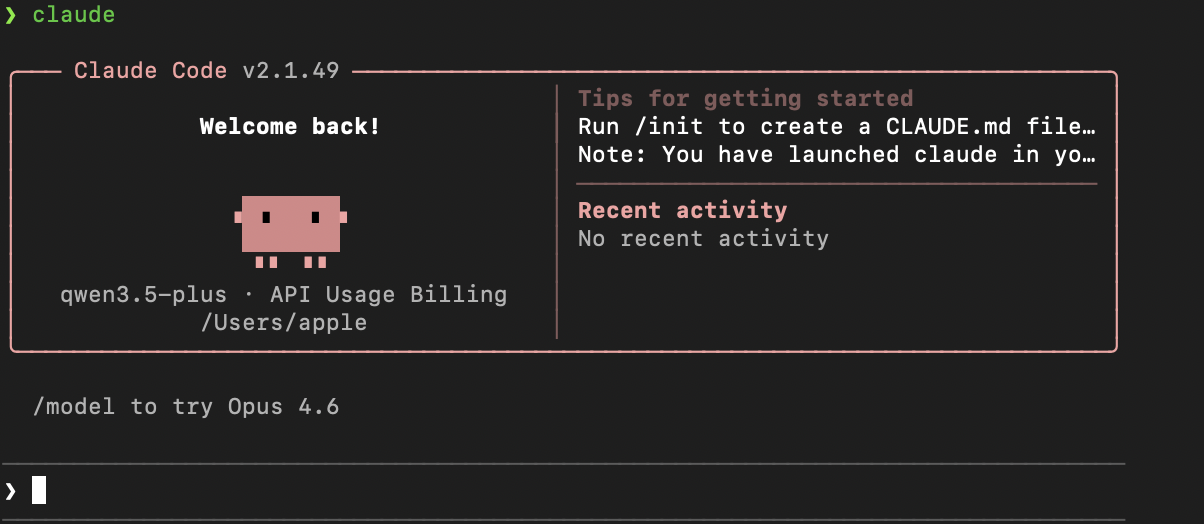
那么这一步你也搞定了!
这一part有一些不熟悉的伙伴可能遇到需要在终端里向 ~/.bashrc (或者 ~/.zshrc )写入文本的问题,一些教程会让你在终端用 vim 改来改去,然后怎么改都不舒服。实际上你可以直接在VScode里编辑(省得不会用 vim),编辑好了保存。
保存好后记得要在终端里运行:
不然不会激活你的修改。
接入到 VS code 插件中⚓︎
不少人被劝退主要还是因为终端操作太反人类了(我只坚持了一天就败下阵来),于是这里搬出 Claude Code for VS Code:
在 VS Code 插件市场搜索 Claude Code for VS code:
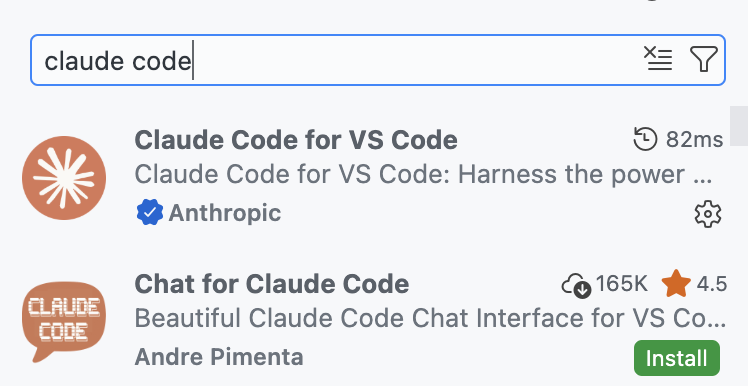
安装后点击插件的小齿轮进入设置,找到这个环境变量,去settings.json中设置他:
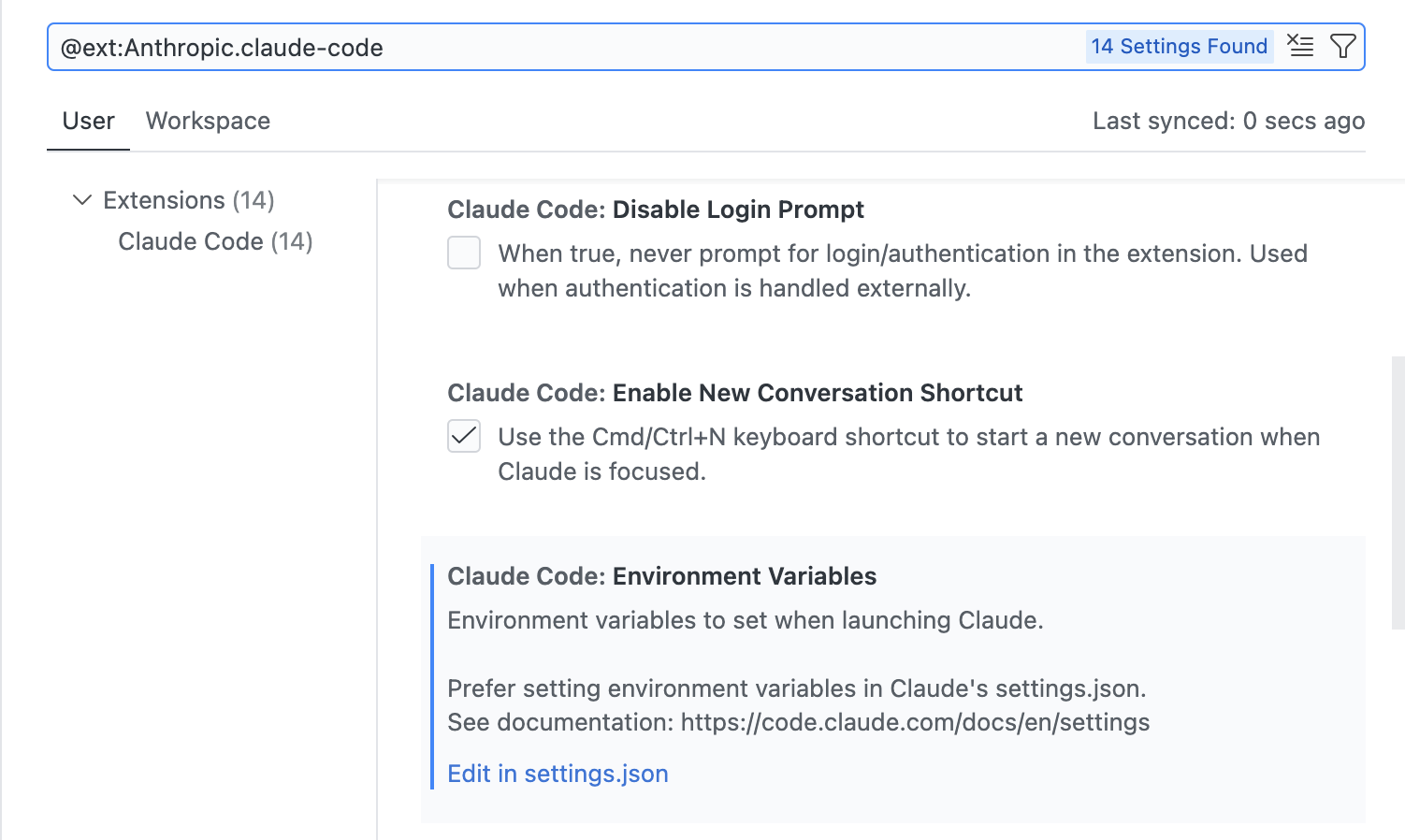
在打开的文本里粘贴:
"claudeCode.environmentVariables": [
    {
      "name": "ANTHROPIC_BASE_URL",
      "value": "YOUR_BASE_URL"
    },
    {
      "name": "ANTHROPIC_API_KEY",
      "value": "YOUR_API_KEY"
    },
    {
      "name": "ANTHROPIC_MODEL",
      "value": "YOUR_MODEL_NAME"
    },
    {
      "name": "ANTHROPIC_DEFAULT_SONNET_MODEL",
      "value": "YOUR_MODEL_NAME",
    },
    {
      "name": "ANTHROPIC_DEFAULT_HAIKU_MODEL",
      "value": "YOUR_MODEL_NAME",
    },
    {
      "name": "ANTHROPIC_DEFAULT_OPUS_MODEL",
      "value": "YOUR_MODEL_NAME",
    },
    {
      "name": "ANTHROPIC_DEFAULT_SUBAGENT_MODEL",
      "value": "YOUR_MODEL_NAME",
    }
  ],
实测你只写自己的模型好像总有问题,得把 “ANTHROPIC_DEFAULT_SONNET_MODEL” 这几个也写上当 placeholder占位,这个模型名可以用你 API 的模型,比如你是 Qwen 的就可以是 qwen3.5-plus,如果是 deepseek 就可以是 deepseek-chat 以此类推。
最后把插件这个 “selected model”部分的名字改成你自己的,比如 qwen3.5-plus
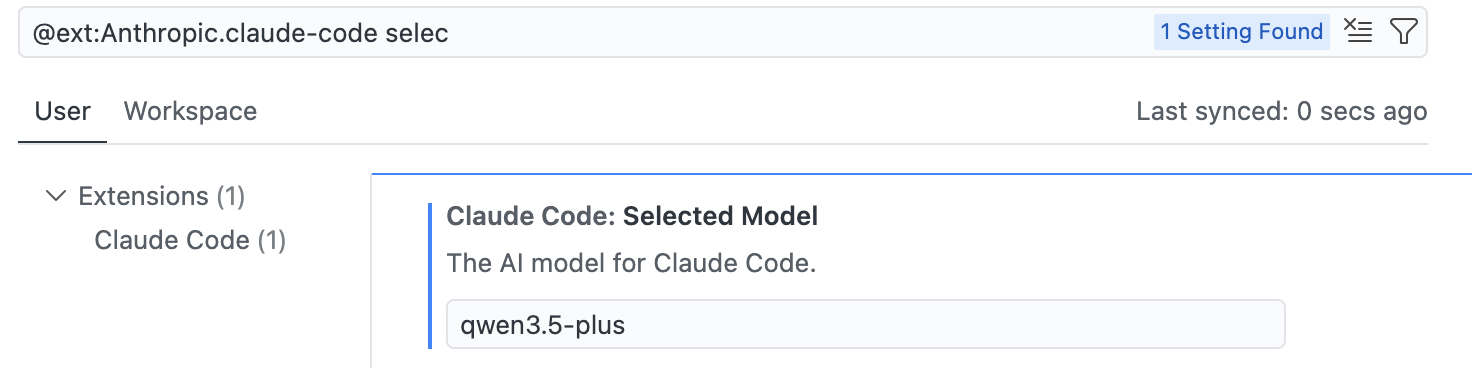
这里成功的标志是,你在VS Code中打开 Claude Code 插件对话框,输入:
然后会让你选择模型,你可以看到除了 Claude 的几个模型外,出现了你自己的模型:
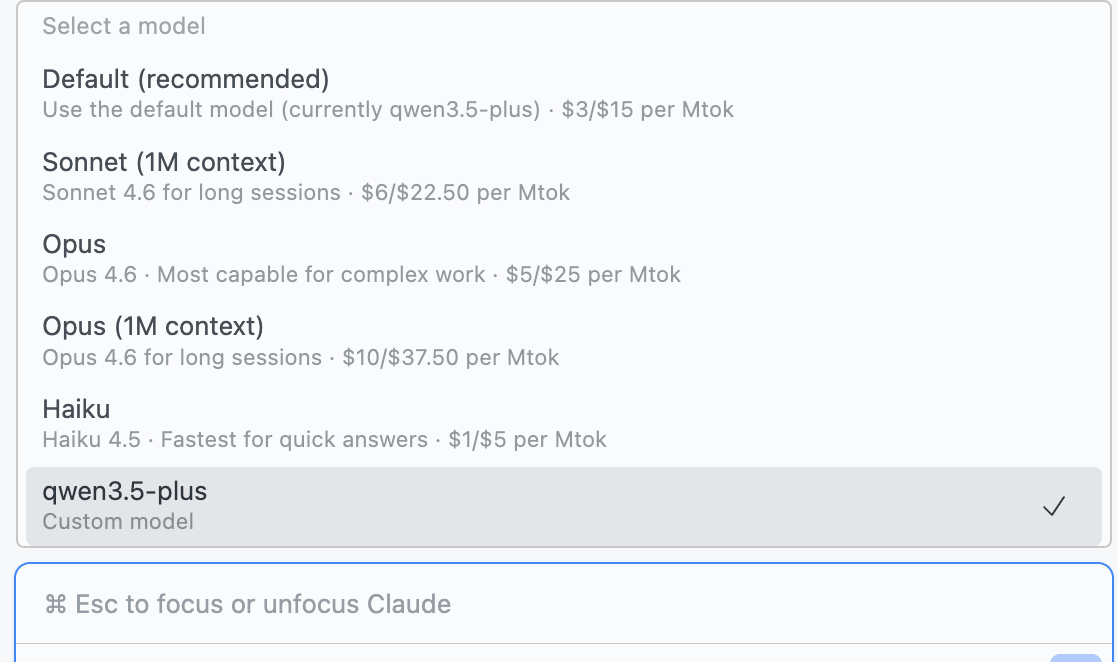
Voila!大功告成,你现在不止可以在终端里用 VS Code (谁还记得这才是它的本意),还能用 VS Code 插件了!
FAQ⚓︎
一个有意思的小问题是,你在终端里运行 Claude Code,能打开,但是你到 Vscode 里整一个终端,却发现没法用 Claude Code(非插件),这是豆包的分析,which 最终解决了我的问题:
系统终端能用 claude,但 VSCode 终端提示 command not found,核心原因是:VSCode 终端默认以「非登录 shell」启动,没加载你的 zsh 配置(.zshrc/.zprofile),导致 PATH 里缺少 claude 所在路径。
- 方案1:让 VSCode 终端以「登录 shell」启动(最推荐)
让 VSCode 终端和系统终端一样加载 .zprofile/.zshrc:
1. 打开 VSCode → 按 Cmd+, 打开设置
2. 右上角点击 打开设置 (JSON)
3. 添加/修改这行(macOS zsh):
"terminal.integrated.defaultProfile.osx": "zsh",
"terminal.integrated.profiles.osx": {
  "zsh": {
    "path": "/bin/zsh",
    "args": ["-l", "-i"]
  }
}
claude
这个添加的 macOS zsh 命令啥意思呢?豆包说:
这段配置的核心是:强制 VSCode 内置的 zsh 终端以「登录交互式 shell」的方式启动,这样它就会加载和系统终端完全一样的环境配置(比如 .zshrc/.zprofile),解决 claude 命令找不到的问题。
逐行拆解含义
"terminal.integrated.profiles.osx"
- 这是 VSCode 的配置项名称,专门用于定义 macOS 系统下内置终端的「配置文件」(可以理解为“终端启动规则”)。
- 简单说:这行是告诉 VSCode“接下来要设置你在 macOS 上启动 zsh 终端的规则”。
"zsh": { ... }
- 这是针对 zsh 这个 shell 的具体配置,意思是“下面的规则只适用于 zsh 终端”(如果你的终端是 bash,就对应写 "bash": { ... })。
"path": "/bin/zsh"
- 指定 VSCode 启动 zsh 时,要调用的 zsh 程序的实际路径。
- /bin/zsh 是 macOS 系统默认的 zsh 安装路径(你可以在终端执行 which zsh 验证,输出就是这个路径)。
- 作用:确保 VSCode 用的是系统正确的 zsh,而不是其他路径的 zsh 版本。
"args": ["-l", "-i"]
这是最关键的部分,args 是“启动参数”,["-l", "-i"] 是给 zsh 加的两个核心参数:
| 参数 | 全称 | 含义 |
| ---- | --------------- | ----------------------------------------------------------------------------------------------------------------------------------- |
| -l | --login | 以「登录 shell」模式启动 zsh → 会自动加载 ~/.zprofile、~/.zlogin 等登录配置文件(nvm、claude 的路径通常写在这些文件里)。 |
| -i | --interactive | 以「交互式 shell」模式启动 zsh → 会加载 ~/.zshrc(你自定义的 alias、PATH 等都在这里),并允许你和终端交互(输入命令、执行操作)。 |
为什么默认 VSCode 终端不行?
- VSCode 内置终端默认启动 zsh 时,不加 -l 和 -i 参数,属于「非登录非交互式 shell」,只会加载 ~/.zshenv(极少人会把配置写在这里),不会加载 .zshrc/.zprofile → 导致 PATH 里没有 claude、nvm 的路径,命令就找不到。
- 加上这两个参数后,VSCode 终端就和你手动打开的系统终端(比如「终端.app」)启动方式完全一致,环境变量、命令路径也就都匹配了。
总结
1. 这段配置的核心是给 VSCode 的 zsh 终端加了 -l(登录)和 -i(交互式)参数;
2. -l 让终端加载登录配置,-i 让终端加载交互式配置,两者结合补全了环境变量;
3. 最终效果:VSCode 终端和系统终端的环境完全一致,能找到 claude 等依赖配置的命令。