macOS 终端操作指南⚓︎
约 572 个字 13 行代码 2 张图片 预计阅读时间 2 分钟 总阅读量 次
查看当前 Shell(命令行解释器)的版本。一般而言是bash或者zsh。用于用户与操作系统交互。
安装 oh-my-zsh 美化你的终端⚓︎
直接在终端内输入:
安装 Oh-my-zsh.
或者用 gitee 的源:
以防万一,你可以先check一下你在 原先 bash 下的配置,把 bashrc 里面的内容复制一下。
然后打开 zshrc:
你就可以在终端里编辑了。编辑完后,用:
更新你对 zshrc 文件所做的更新。
一般而言你下载好 oh my zsh 会自动让你选择一些样式,按照自己喜欢的选就行了。选好了之后你的终端会稍微带上一点彩色:
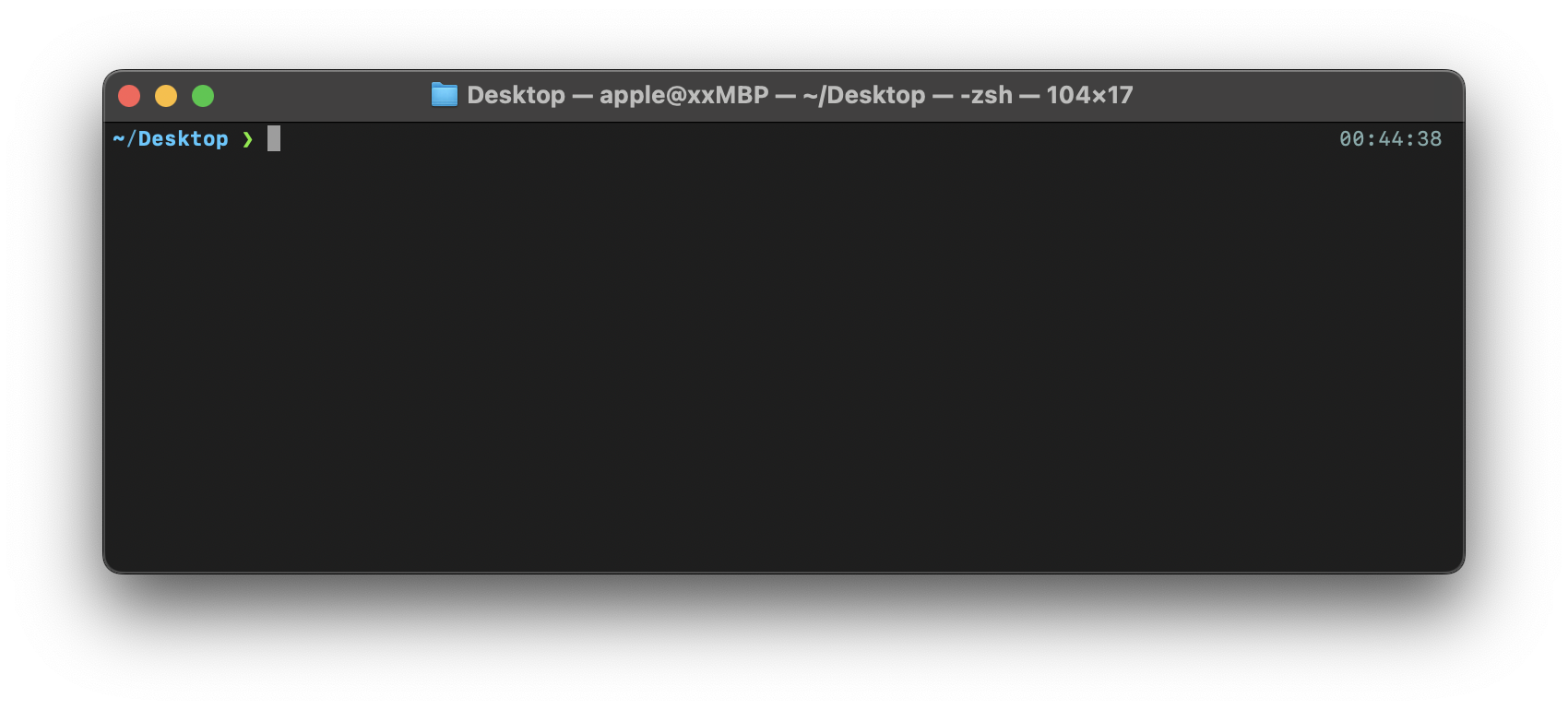
事实上zsh有很多很丰富的主题。你可以通过命令:
进行查看。有的教程(比如我参考的)就会推荐你安装 powerlevel10k 主题。做法是:
执行:
git clone --depth=1 https://gitee.com/romkatv/powerlevel10k.git ${ZSH_CUSTOM:-$HOME/.oh-my-zsh/custom}/themes/powerlevel10k
进入 .zshrc 文件,将主题名称改为:
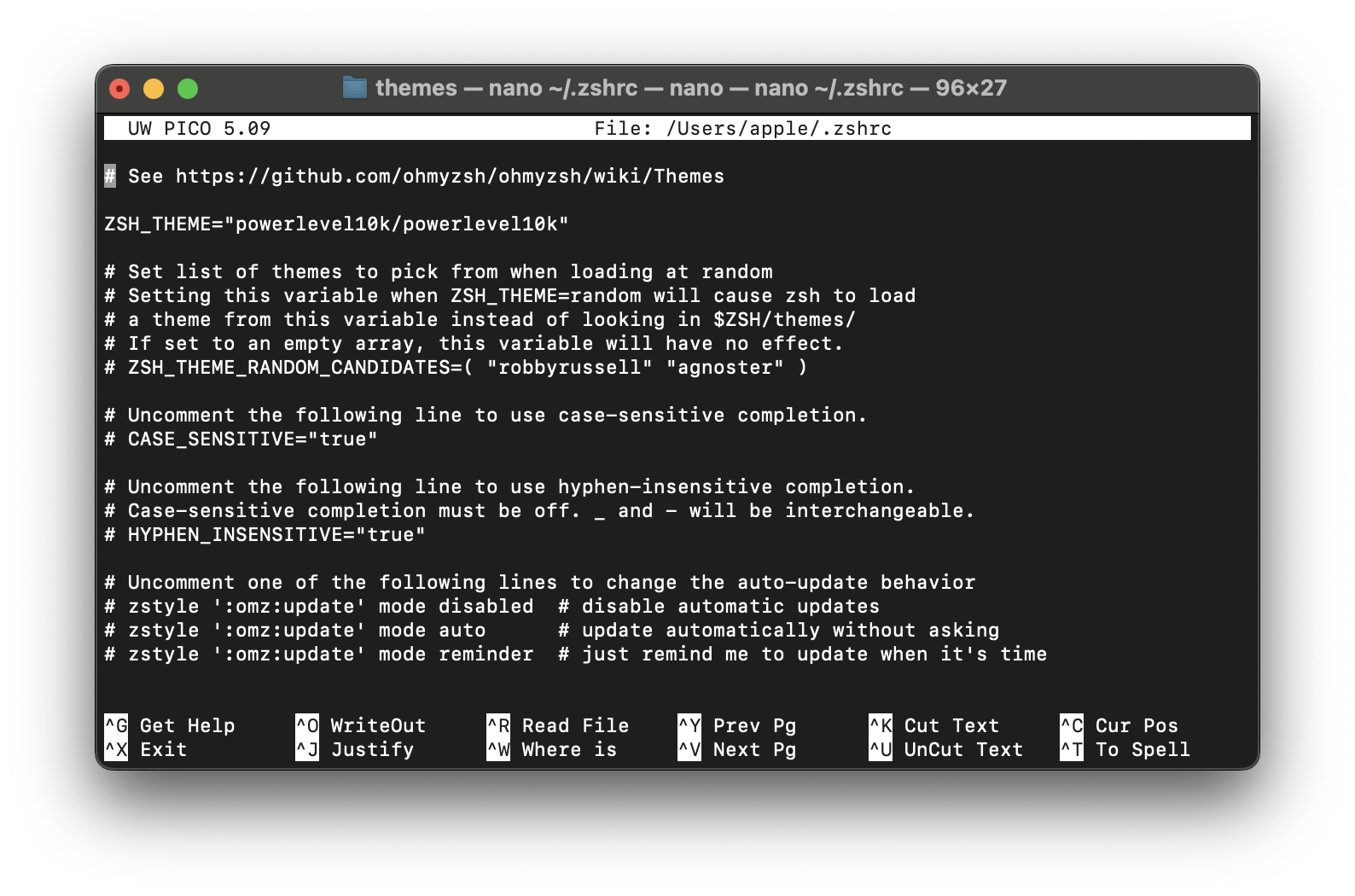
然后保存,重新启动一下终端就行。
你可以安装一些很有意思的插件:
比如自动补全你想要的功能,那么:
git clone https://github.com/zsh-users/zsh-autosuggestions ${ZSH_CUSTOM:-~/.oh-my-zsh/custom}/plugins/zsh-autosuggestions
然后,在 .zshrc 文件中,加入这句命令:
然后别忘了source命令保存更改。
这样每次启动zsh的时候都会启用自动补全功能了。注意不要只在终端里执行,否则只有当前有效。
关于 macOS 版本更新的问题⚓︎
假设我现在是 Sonoma 14.5 (20260327), macOS 在设置里的更新,默认只会显示:
- 本系列最新:Sonoma 14.8.5(小更新)
- 下一代最新大版本:macOS 26 Tahoe(大升级)
这时候就有个小问题。Sequoia 开始的 Xcode 支持了 Swift 的 6.x 大版本更新,因此一些本地源码构建的软件就需要同步到版本更高的 Xcode,但这更高的 Xcode ,Sonoma 又不支持,因此你想要稍稍微微提高一下系统版本。不过 Tahoe 采用了我极度不感冒的液态玻璃屏等一系列比较抽风更新我不想升级,就尴尬了。
所以我想只迈一小步,升级到 Sequoia 的最新版本。怎么办?
这时候不要在系统设置的 Settings 中升级,而是在 App Store 里搜索 macOS Sequoia —— 就可以了!